|
音楽の管理やiPhoneのバックアップなどで利用できるiTunesですが、アップデートできない問題が発生することがあります。iTunesがアップデートできないと作業が正常に完了しなかったり、エラーが発生する可能性があったりと不安ですよね。この記事では、iTunesがアップデートできない原因と対策をご紹介しますので、アップデートが終わらない、不明なエラーが発生する時に試してみてください。
目次
part1:iTunesがアップデートできない原因 iTunesが最新バージョンに更新できない原因はいろいろと考えられます。
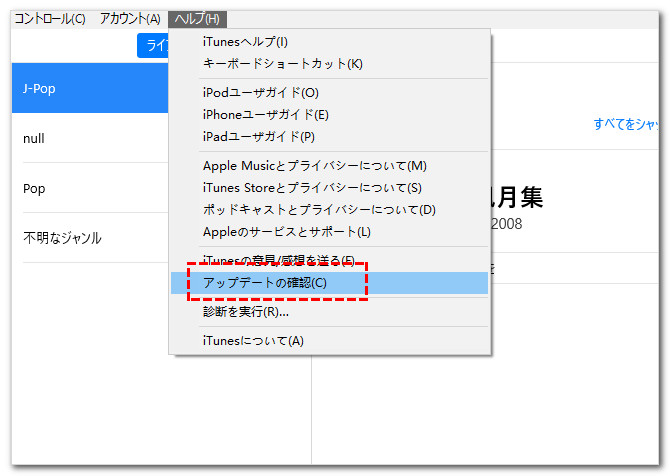
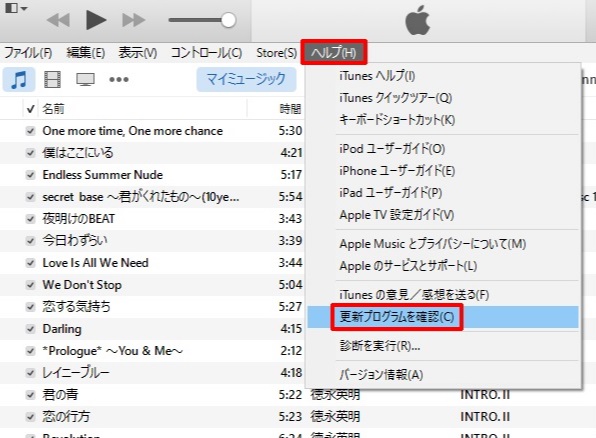
Mac/WindowsのOSが古いとiTunesの新しいバージョンに対応できず、iTunesがアップデートできないことがあります。 原因2:PC / Macのストレージ容量が足りないiTunesの更新にはPC / Macのストレージを利用するため、空き容量が足りないとiTunesのアップデートが終わらないなどの不具合が発生します。 原因3:セキュリティソフトがオンになっているiTunesが更新できないケースではWindowsなどのセキュリティソフトの干渉によってアップデートを阻止されている場合もあります。 原因4:Mac/Windowsに不具合があるMac/Windowsシステムに発生した不具合が原因で不明なエラーなどが発生し、iTunesが正常にアップデートできないこともあります。 1.iTunesがアップデートできない原因 - iTunes側 原因1:Appleのサーバーが問題が起きるiTunesをアップデートするにはAppleのサーバーに接続しますので、Appleサーバーに問題がおきるとアップデートできないことがあります。 原因2:「更新プログラムを確認」が表示されないiTunesの最新バージョンがリリースされているはずなのに、「更新プログラムを確認」を開いても新しいプログラムが表示されない場合があります。
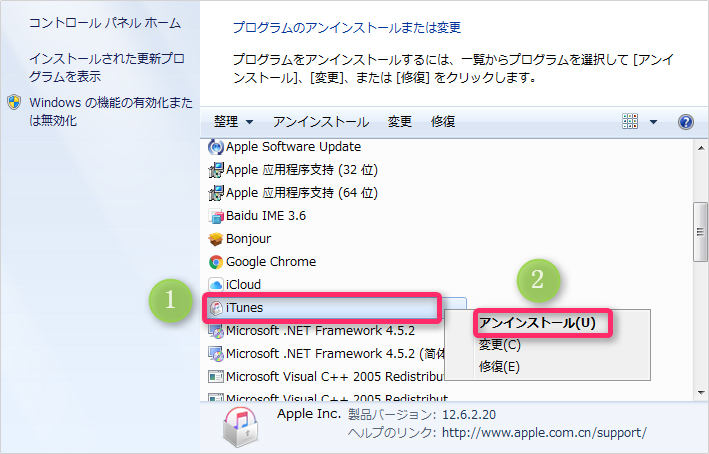
ダウンロードしたiTunesの更新プログラムに問題があると、iTunesがアップデート中のまま終わらない問題が起きることがあります。 part2:iTunesがアップデートできない対処法 iTunesがアップデートできない時の対処法をみていきましょう。 対処法1:Mac/Windowsを最新のバージョンに更新するMac/WindowsのOSが古くてiTunesをアップデートできないのであればMac/Windowsシステムを最新バージョンに更新してからiTunesのアップデートを試してみてください。お使いのOSが古いと新しいバージョンに無料で更新できない可能性もありますので、まずはお使いのPCの状況を確認してみましょう。 対処法2:PC / Macのデータを整理するパソコンの容量に空きが無いとiTunesがアップデートできない原因になります。空き容量が少ない時はパソコンに保存されているデータの中から不要なものを削除してからiTunesの更新を実行してみましょう。 対処法3:一時的にセキュリティソフトをオフにするiTunesの更新がWindowsパソコンなどにインストールしているセキュリティソフトの干渉によって失敗しているのであれば、セキュリティソフトをオフにしてからiTunesをアップデートすることで解決できます。アップデートが完了した後は忘れずにセキュリティソフトをオンにしてください。 対処法4:Mac/Windowsを再起動するMac/Windowsシステムに発生した一時的なエラーが原因でiTunesで不明なエラーが発生したり、アップデートが終わらないなどの不具合が起きたりしているのであればパソコンを再記度することで改善できる可能性があります。 対処法5:iTunesインストーラーを修正するWindowsでパッケージエラーによってiTunesの更新ができないのであれば、インストーラーを修正すると効果的です。 1、「スタート」ボタンから「コントロールパネル」を開きます。 2、「Apple Software Update」を右クリックし、「修正」を選択します。 対処法6:iTunes関連ソフトを完全に削除するインストーラーを修正してもiTunesのアップデートができない状態が続くようであれば、iTunesの再ダウンロードを実行してみてください。 1、「コントロールパネル」を開いて「Apple Software Update」を右クリックし、「アンインストール」を選択します。 2、Apple公式サイトからiTunesを選択し、「ダウンロード」をクリックします。 3、画面の指示従ってiTunesのインストールを完了させます。
part3:iTunesの代わりにiCareFoneでiPhoneデータを管理する iCareFoneはPCとiPhone間のデータ転送をサポートし、iPhoneデータを無料でバックアップする機能もあります。iTunesの代わりにiPhoneを管理するツールとして利用できるほか、パソコンに保存しているiTunesバックアップファイルを抽出&復元することも可能ですので、iTunesに不具合が発生した時の代替えツールとしても非常に役立ちます。 対応可能なiPhoneのデータ一覧音楽、写真、ビデオ、連絡先、SMS、アプリデータ、メモなど パーソナル:連絡先、通話履歴、メッセージ&添付ファイル、カレンダー、 リマインダー、メモ&添付ファイル、ブックマーク アプリデータ:App、App内蔵写真、動画、WhatsApp、Kik、Tango、Viber App管理:サービス終了のAppのインストール、Appの削除・更新
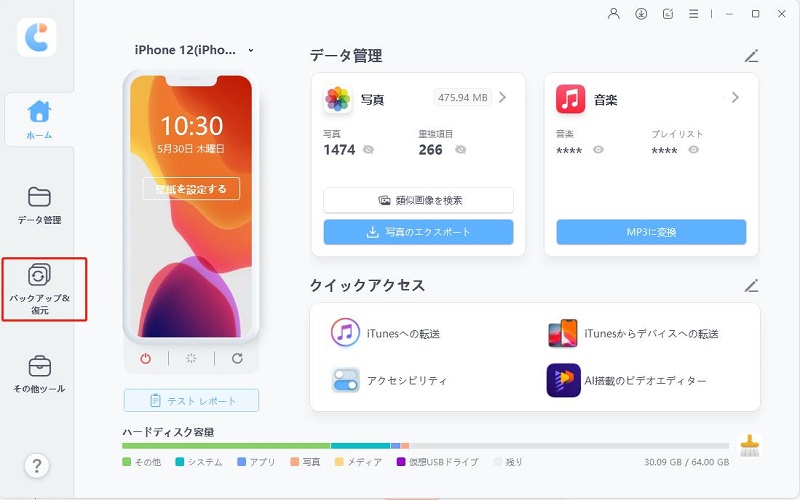
iCareFoneを起動してUSBケーブルを使ってiPhoneをパソコンに接続し、「バックアップ&復元」をクリックします。
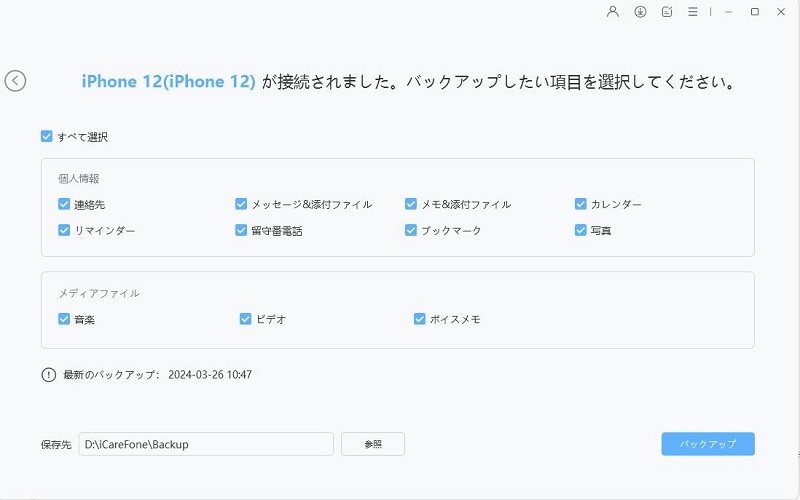
バックアップするファイルを選択後、「バックアップ」を押します。
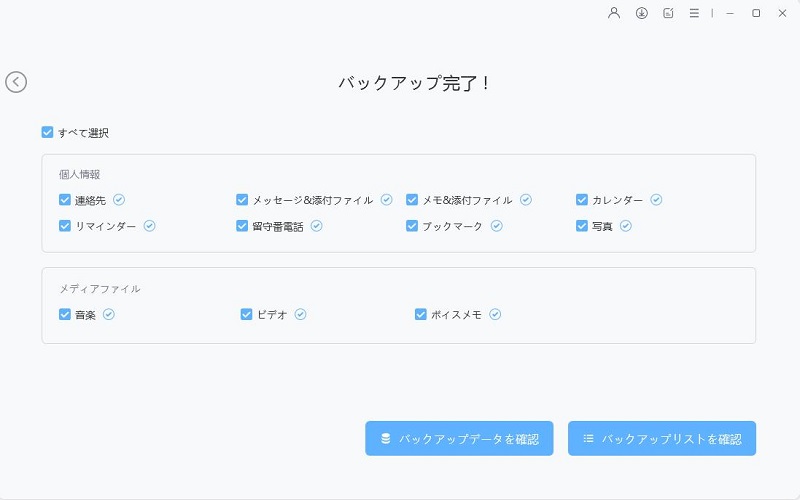
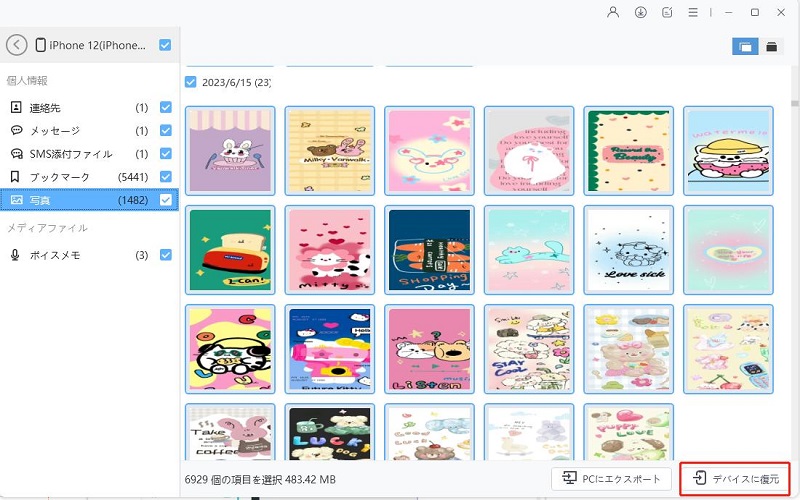
しばらくすると、iPhoneデータのバックアップが完成されます。「バックアップデータを確認」、または「バックアップリストを確認」からバックアップしたデータを確認します。
バックアップのスキャンが完了後、すべてのデータをプレビュー表示し、中身を確認することができます。復元可能なデータが表示されますので、確認後に「復元を続行」をクリックすると復元が始まり、「復元完了!」と表示されたら作業は完了です。
まとめ iTunesがアップデートできない原因と対処法をご紹介しました。iTunesを最新バージョンに更新できない時はPC側とiTunes側のどちらの問題かによって対処法が異なります。iTunesの代わりに利用できるツールを探している、iTunesでエラーが発生して困っているという時はiCareFoneの利用を検討してみてはどうでしょうか。PCとiPhone間のデータ転送、無料のバックアップ機能、iTunesバックアップファイルの復元機能などを備えた使いやすいツールです。
関連記事: 【2023最新】CDの曲・音楽をiPhoneに取り込む方法まとめ (责任编辑:) |