|
iOS 17/18/26にアップデートした後、LINE、YouTube、Facebook、ゲームなどのアプリが起動しない、開かない、動作が重い、またはすぐにクラッシュしてしまう不具合が多数報告されています。多くのユーザーがこの問題に直面していますが、どのように対処すればよいのでしょうか?この記事では、iPhone・iPadがiOS 17/18/26にアップデート後に発生するアプリのクラッシュ原因と、これらの問題を解決するための効果的な対策を詳しく解説します。
Tenorshare ReiBoot リンゴループ、リカバリモードやブラックアウトなど150以上のiOS/iPadOS/tvOSシステム故障を修復できる専門ソフト
今すぐ購入 今すぐ購入 安全に購入
目次 Part 1、iPhoneのアプリが頻繁にクラッシュする原因は? iPhoneにiOS 17/18/26を使用している時にアプリが開かない、起動しない、またはすぐに落ちる原因はいくつかあります。例えば、新しいiOS 17/18/26が、一部のアプリと完全に互換性がないか、アプリが最新のiOSバージョンに対応していない場合があることが原因となる場合があります。また、iOS自体のバグや、アプリ内のソフトウェアエラーも原因となることがあります。 iOS 17/iOS18 アップデート後、LINE などのアプリがクラッシュする" iOS 17/18/26にアップデートしたら、Google検索やSafari、ゲーム、YouTubeなどが重くなりました" iOS 17/18/26にアップデート後Facebookのmessengerアプリが起動しなくなりました。" これらの問題は、iOS 17/18/26が正式にリリースされるまでに修正されることが多いですが、修正されない場合は改善まで不具合に遭遇する可能性があります。 Part 2、iOS 17/18/26にアップデートした後、アプリが使えない場合の治し方 iPhone・iPadでiOS 17/18/26をアップデートした後、アプリが頻繁にクラッシュする場合は、以下の対処法を試してみてください。
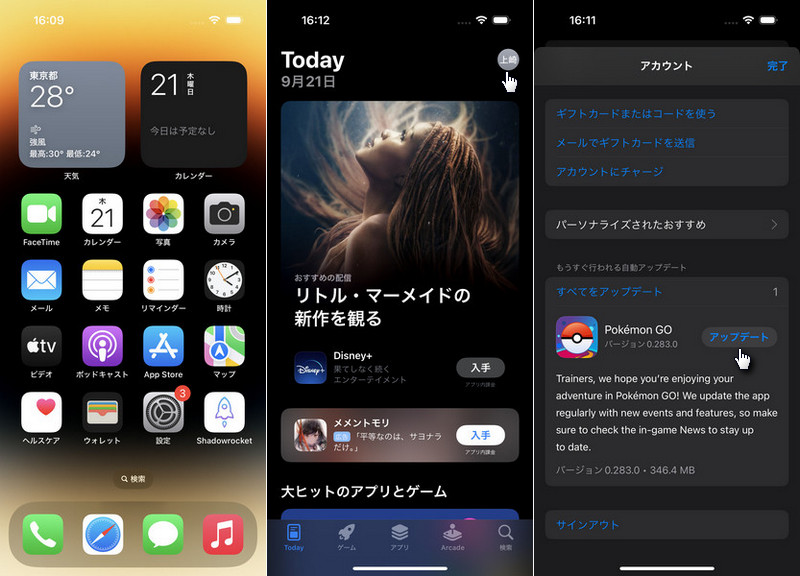
対処1、開かないアプリを一度閉じて再起動する iPhoneでアプリが開かない場合、一番最初に試すべきはアプリを一度完全に閉じてから再起動することです。再起動することにより改善される場合があります。 対処2、iPhone・iPadを再起動してみるアプリを再起動してもクラッシュ問題が解決しない場合、次に試すべきはデバイスそのものを再起動することです。これにより、デバイスの一部のソフトウェアエラーが修正されることがあります。 対処3、アプリを最新バージョンにアップデートするアプリが開かない原因の一つに、アプリが最新のiOS 17/18/26に対応していない場合があります。この問題を解決するためには、App Storeを開き、アップデートが利用可能かどうか確認します。利用可能なら、アプリをアップデートしてみてください。
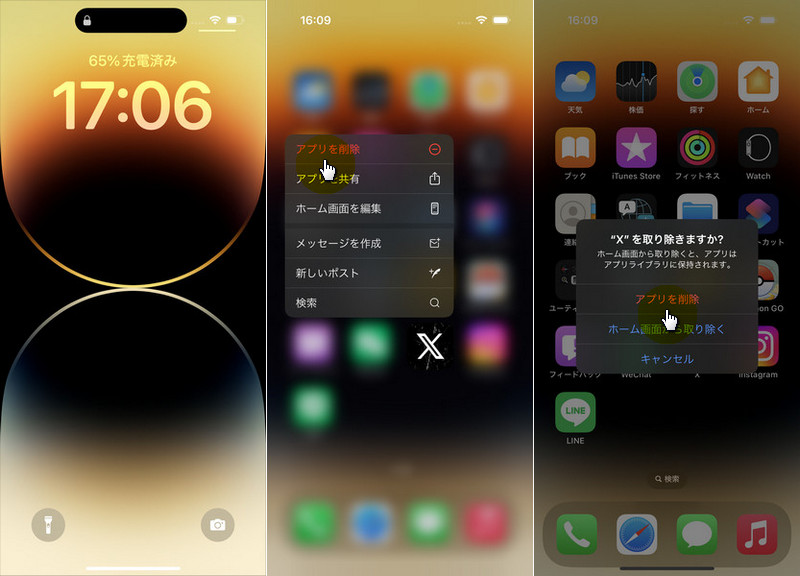
アプリをデバイスから完全に削除し、再度インストールすることで問題が解決することもあります。ただし、この方法はアプリ内のデータが削除されてしまう可能性もあるので注意が必要です。
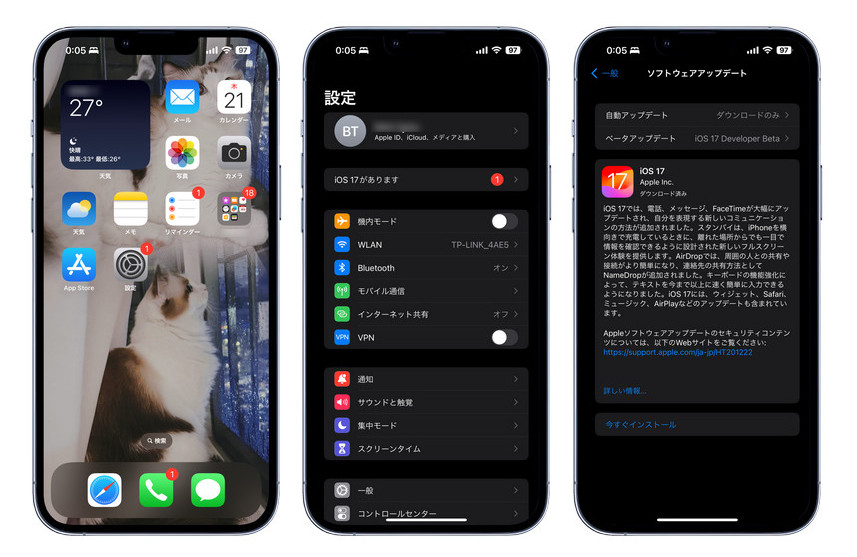
iOS 17/18/26にアップグレードした後もアプリのクラッシュの問題が頻繁に発生する場合、Apple公式はこれらの問題を修正するために、iOS 17.1およびその他のマイナーバージョンをリリースする必要があります。その際は、最新のiOS 17/iOS18 バージョンにアップデートすることをお勧めします。 「設定」→「一般」→「ソフトウェア・アップデート」と押し、「ダウンロードしてインストール」を押すことで最新のバージョンにアップデートすることができます。
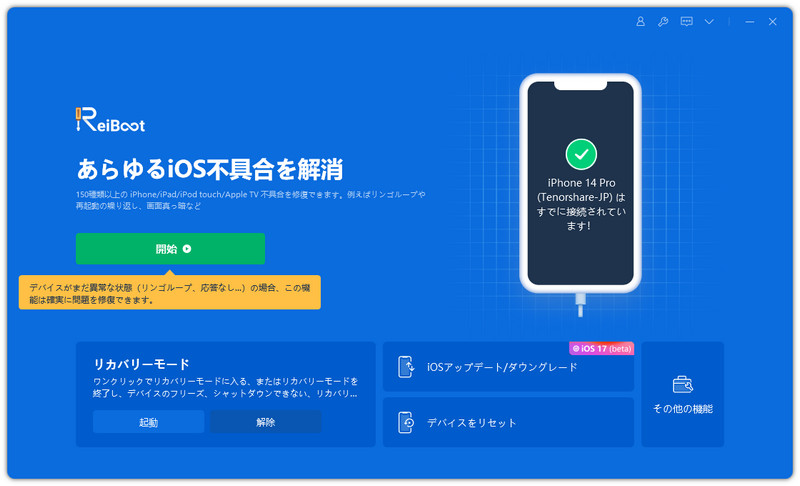
これまでお伝えした対処法を試してもアプリが開かない場合、デバイス自体に問題がある可能性もあります。その場合、Apple Storeや信頼できる修理店にデバイスの診断を依頼することを検討してみてください。 Part 3、どうしてもアプリクラッシュを直らない場合は、専門的なiOS不具合修復ソフトの利用をお勧め! 上記の手順で問題が解決しない場合、専門的なiOS修復ソフトウェアを使用することも一つの選択肢です。これらのソフトウェアは、アプリやiOS自体の深層的な問題を解決する能力があります。 Tenorshare ReiBootを使って、iOSアップデートによるアプリ不具合を修正するTenorshare ReiBootは、iOSデバイスの不具合を修正するための人気のあるツールの一つです。このソフトウェアは、iOSのシステム回復、アプリの不具合修復、デバイスの再起動など、多くの機能を提供しています。iOS 17/iOS18にアップデートした後にアプリが開かない場合、ReiBootの修復機能を利用して問題を解決することを検討してみてください。 Tenorshare ReiBootを使うメリットリカバリーモードのiPhoneを自動で検出 データを失うリスクなし リカバリーモード解除機能は100%無料 初心者でも操作可能
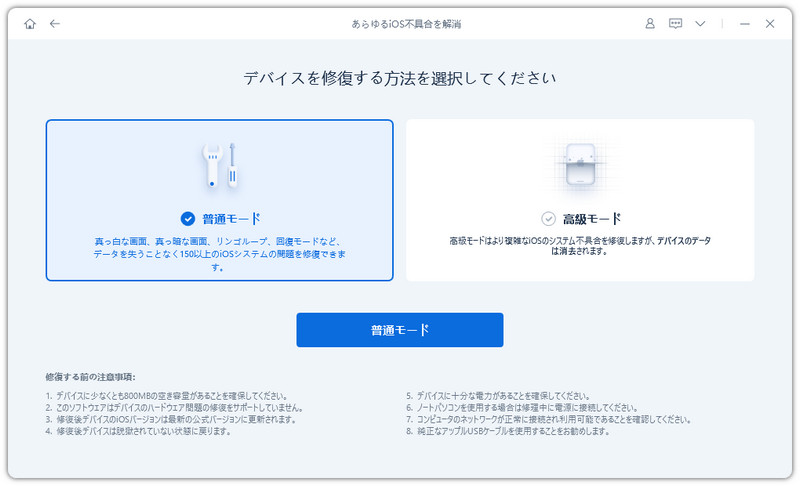
PC/MacにReiBootを起動してから、iPhoneを挿入します「あらゆるiOS不具合を解消」機能の「開始」ボタンをクリックします。
デバイス上のデータを消去したくない場合は、「普通モード」をクリックして、iOS不具合を修正しましょう。
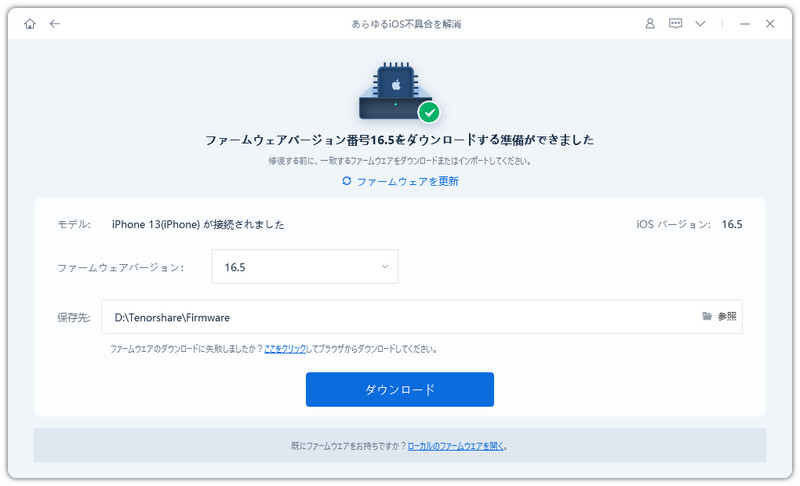
「ダウンロード」ボタンをクリックして、iOSバグ修正のファームウェアを読みます。
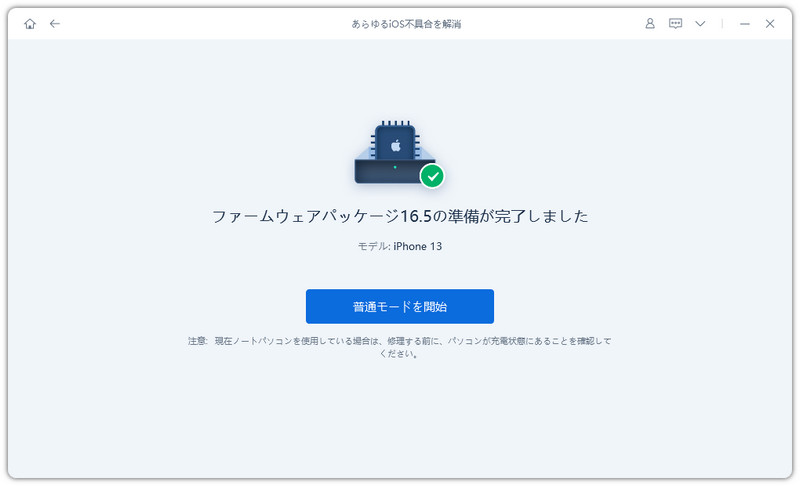
読み取りが完了したら、「普通モードを開始」ボタンをタブして、iPhoneアップデート不具合の修復を開始できます。
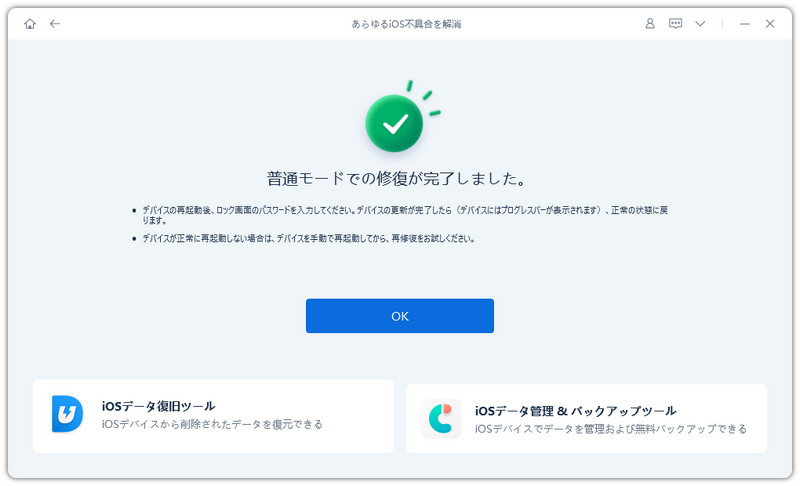
iOSの修復作業が完了しますので、しばらくお待ちください。完成した後、iPhoneは再起動されます。
関連記事: iOS 17/iOS26ベータ をやめたい?ダウングレードする方法 まとめ iPhoneやiPadでiOS 17/18/26にアップデートした後、LINEなどのアプリが開かない、またはクラッシュする問題 に直面している場合、いくつかの対処法を試すことが重要です。まずは、アプリやデバイスの再起動、アプリのアップデート、そして再インストールを試してみましょう。それでも問題が解決しない場合は、iOS修復専用のソフトウェアを利用するのが効果的です。特に、Tenorshare ReiBootなどの信頼性の高いツールを使用すれば、問題を迅速かつ安全に修復できる可能性が高いので、ぜひ試してみてください。
|